


Skocz do zawartości
Wyświetl w aplikacji

Lepszy sposób przeglądania. Dowiedz się więcej.

GTA Forum

Aplikacja działająca w trybie pełnoekranowym na ekranie głównym, z powiadomieniami push, odznakami i wieloma innymi funkcjami.

Aby zainstalować tę aplikację na iOS i iPadOS
  1. Stuknij ikonę Udostępnij w Safari
  2. Przewiń menu i stuknij Dodaj do ekranu głównego.
  3. Stuknij Dodaj w prawym górnym rogu.
Aby zainstalować tę aplikację na urządzeniu z systemem Android
  1. Kliknij menu z trzema kropkami (⋮) w prawym górnym rogu przeglądarki.
  2. Kliknij Dodaj do ekranu głównego lub Zainstaluj aplikację.
  3. Potwierdź, klikając Zainstaluj.

Zarejestruj się

Interesujesz się GTA? Dołącz do naszej społeczności na GTA Forum! Wymieniaj się wiedzą, poznawaj nowości, korzystaj z poradników i bądź na bieżąco z GTA Online i FiveM.
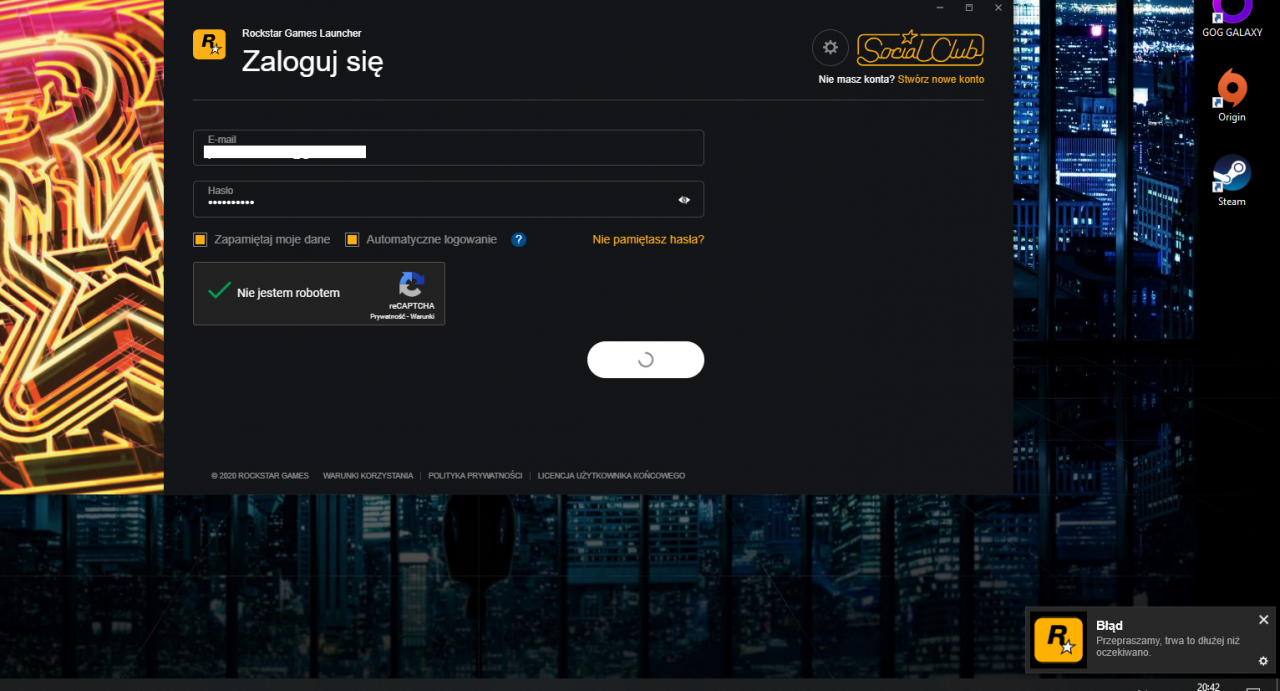
Błąd, przepraszamy, trwa to dłużej niż oczekiwano

Opublikowano

Witam serdecznie w tamtym tygodniu zakupiłem klucz globalny do GTA 5, pobrałem za pomocą aplikacji rockstar. i dziś naszło mnie aby sobie zagrać online, i tu zaczyna się problem na stronie https://pl.socialclub.rockstargames.com/ loguję się normalnie, lecz na Rockstar Games Launcher już nie mogę, ponieważ podczas próby zalogowania po przejściu antybotowego naciskania obrazków wyskakuje o to taki komunikat "Błąd, przepraszamy, trwa to dłużej niż oczekwiano"... Czy ktoś spotkał się z taką sytuacją i wie co robić? Dodam że usuwałem instalowałem pakiety tak samo i nic....

WTF.png

  • Wyświetleń 3,3 tys.
  • Dodano
  • Ostatnia odpowiedź

Opublikowane grafiki

Rekomendowane odpowiedzi

Brak postów do wyświetlenia

Dołącz do dyskusji

Możesz dodać zawartość już teraz a zarejestrować się później. Jeśli posiadasz już konto, zaloguj się aby dodać zawartość za jego pomocą.

Gość
Dodaj odpowiedź do tematu...

Ostatnio przeglądający 0

  • Brak zarejestrowanych użytkowników przeglądających tę stronę.

Powiadomienie o plikach cookie

Ta strona używa ciasteczek aby dawać najlepszą jakość korzystania ze społeczności.

Skonfiguruj powiadomienia push w przeglądarce

Chrome (Android)
  1. Stuknij ikonę kłódki obok paska adresu.
  2. Stuknij Uprawnienia → Powiadomienia.
  3. Dostosuj swoje ustawienie.
Chrome (Komputer)
  1. Kliknij ikonę kłódki na pasku adresu.
  2. Wybierz Ustawienia witryny.
  3. Znajdź Powiadomienia i dostosuj swoje ustawienie.